Anleitung
Wie funktioniert's?
4Fam funktioniert direkt im Browser – ganz ohne App Store. Hier erfährst du, wie du 4Fam nutzt und wie du die App in wenigen Sekunden auf deinen Home-Bildschirm legst.
In vier Schritten zur Betreuung
Profil erstellen
Registriere dich, verifiziere Ausweis und Adresse und hinterlege deine Kinder sowie dein kurzes Interview.
Familien finden
Entdecke auf der Karte Familien in deinem Umkreis und filtere nach Wochentag, Uhrzeit und Radius.
Betreuung buchen
Sende eine Anfrage für einzelne Slots oder längere Zeiträume – die Familie bestätigt oder schlägt Alternativen vor.
CareHours sammeln
Nach Check-in und Check-out werden CareHours automatisch verrechnet und für deine eigene Betreuung nutzbar.
iPhone & iPad (iOS)
4Fam zum Home-Bildschirm hinzufügen
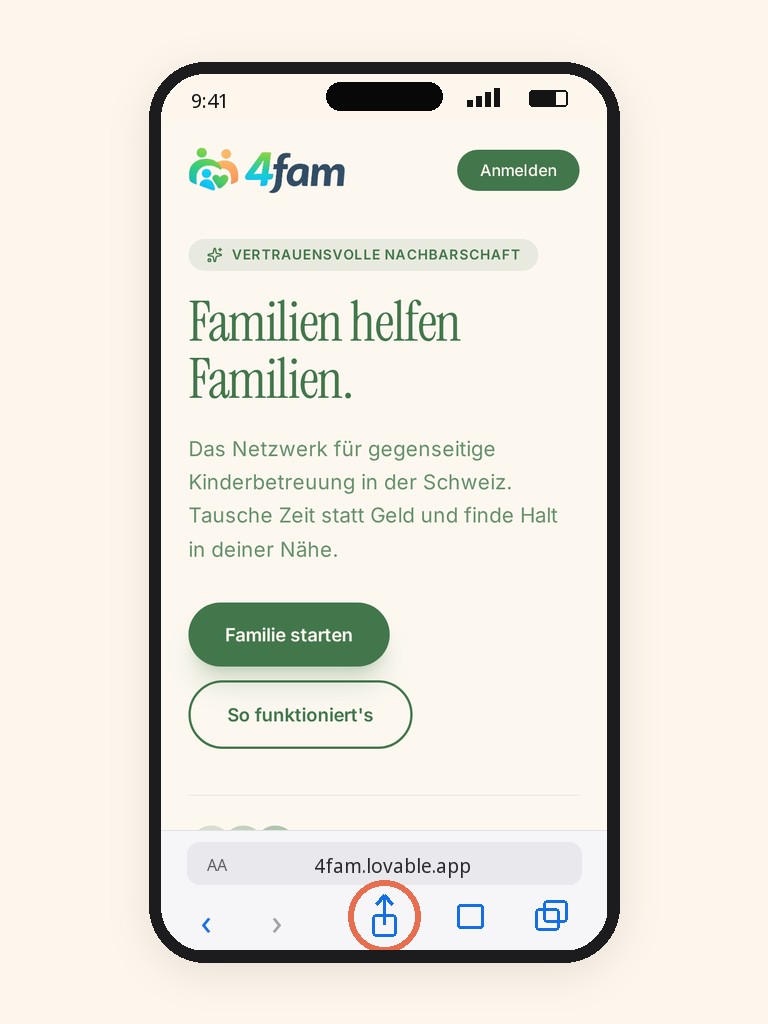
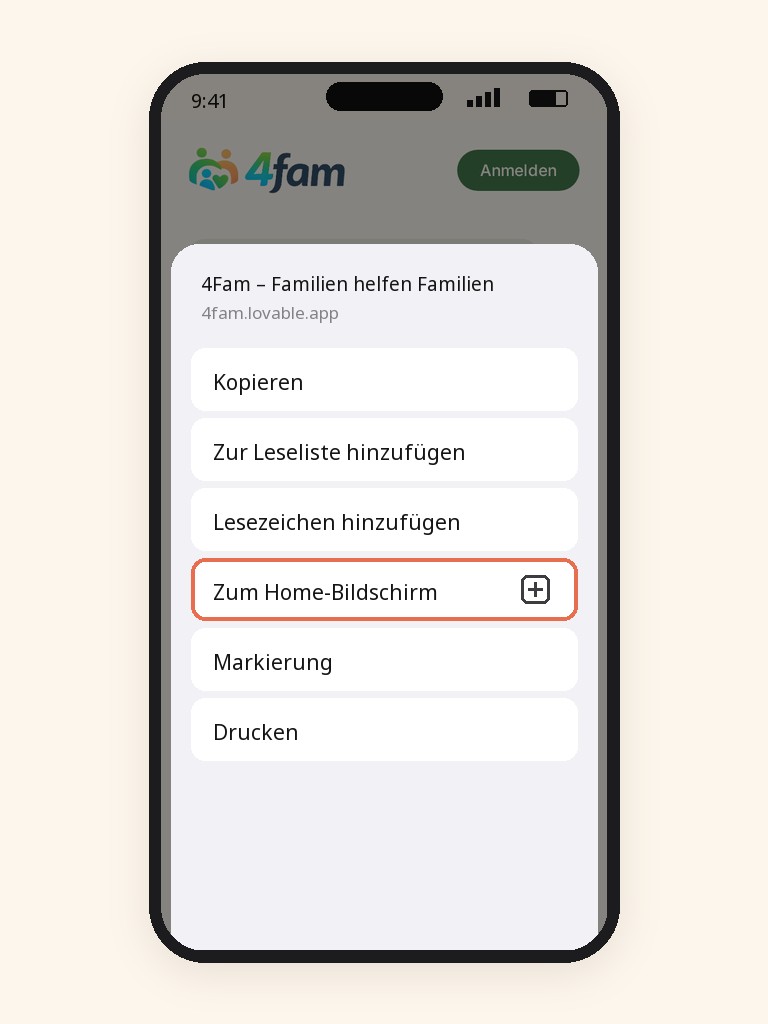
- 1Öffne 4fam.lovable.app in Safari (nicht in Chrome oder Firefox).
- 2Tippe unten in der Leiste auf das Teilen-Symbol (Quadrat mit Pfeil nach oben).
- 3Scrolle in der Liste nach unten und wähle „Zum Home-Bildschirm“.
- 4Bestätige oben rechts mit „Hinzufügen“ – 4Fam liegt nun als App-Symbol auf deinem Home-Bildschirm.
Android
4Fam als App installieren
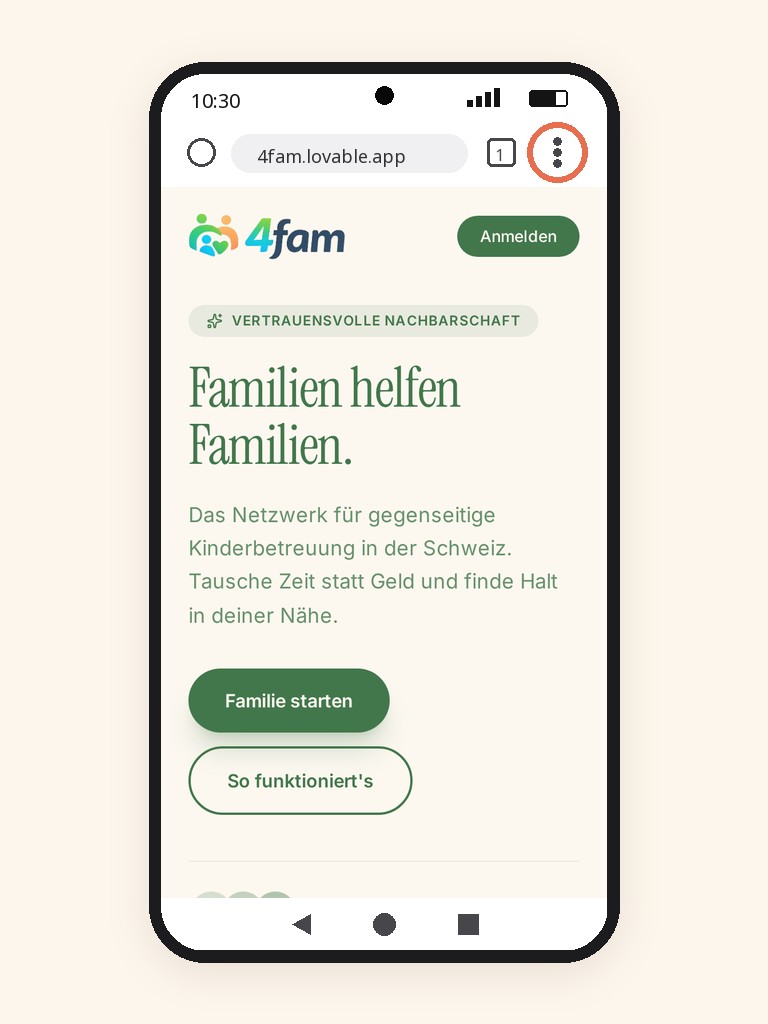
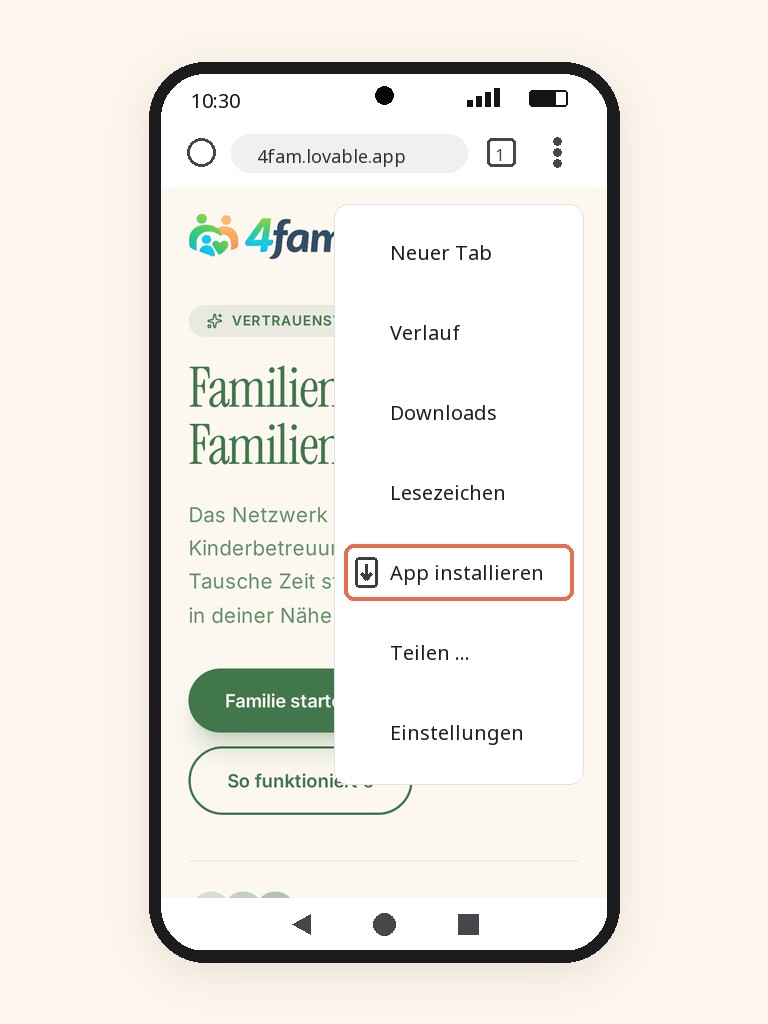
- 1Öffne 4fam.lovable.app in Google Chrome.
- 2Tippe oben rechts auf das Menü mit den drei Punkten.
- 3Wähle „App installieren“ bzw. „Zum Startbildschirm hinzufügen“.
- 4Bestätige mit „Installieren“ – 4Fam erscheint danach in deiner App-Übersicht.
Push-Benachrichtigungen
Aktiviere die Benachrichtigungen in deinem Profil, damit du Anfragen, Nachrichten und Übergaben nicht verpasst. Auf dem iPhone funktionieren Push-Nachrichten nur, wenn 4Fam vorher zum Home-Bildschirm hinzugefügt wurde.
Es klappt nicht?
Auf dem iPhone muss Safari verwendet werden – in Chrome oder Firefox fehlt der Eintrag „Zum Home-Bildschirm“. Findest du auf Android „App installieren“ nicht, lade die Seite neu oder wähle „Zum Startbildschirm hinzufügen“. Sonst hilft hallo@4fam.ch gerne weiter.
Bereit für deine erste Betreuung?
Familie starten